FOR SKETCHUP DESKTOP
SketchUp Assist
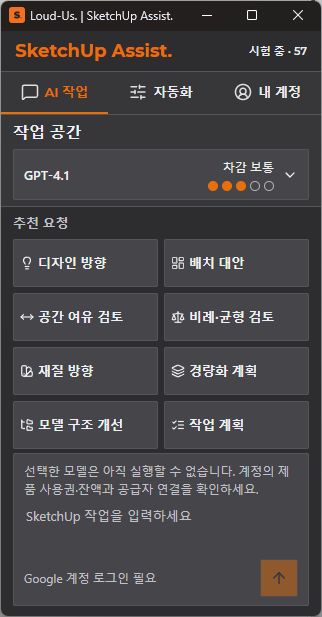
57 실제 실행 화면 · 2026.11.03다운로드 가능배치·정렬·복제부터 모델 정리까지.
변경 전 미리보기로 확인하는 작업 도우미.

씬과 도면을 살피고, 필요한 작업을 대화로.
직접 확인하고 실행하는 AI 작업 도우미.
SketchUp Assist.
배치·정렬·복제부터 모델 정리까지.
변경 전 미리보기로 확인하는 작업 도우미.
SketchUp Assist의 지원 환경을 확인하세요.
Google 로그인 후 이용권이나 테스터 권한에 따라 다운로드 목록을 확인하세요.
설치한 Assist에서 로그인하고, AI가 제안한 변경은 확인한 뒤 실행하세요.
제품 이용권은 개별로. 설치 파일 다운로드, 계정과 AI 크레딧을 Studio Deck에서 함께 관리합니다.
출시 후 제품 소개와 구독을 확인할 수 있습니다.
다운로드 가능
다운로드 확인이용권 보유 계정 · Windows / SketchUp 2022
반복 작업은 간단하게. 변경은 확인한 뒤에.
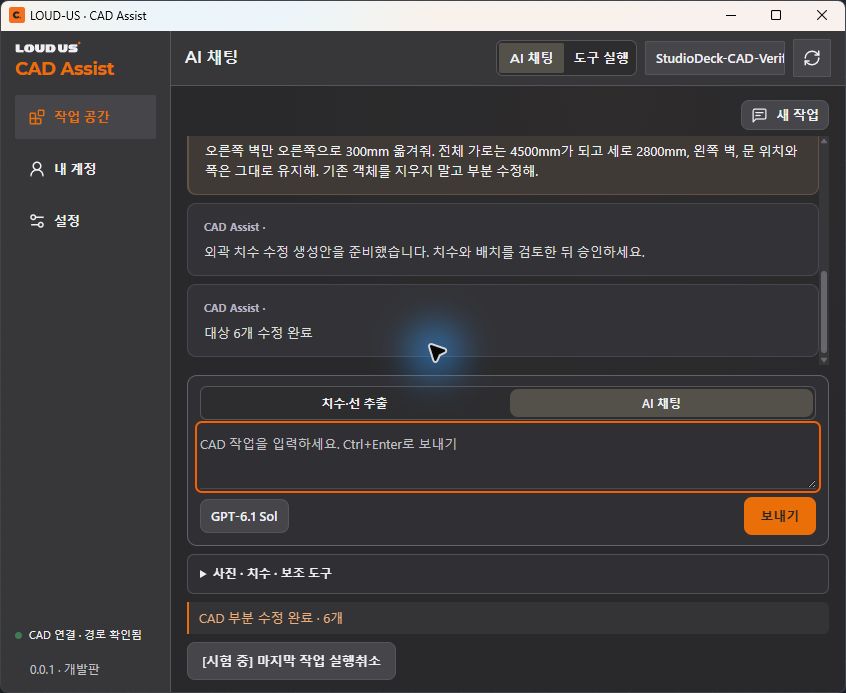
열린 도면과 객체를 확인하고
작업할 대상을 정합니다.
배치와 복제를 요청하고
지정한 객체만 이동합니다.
자주 쓰는 도구를 고르고
값과 대상을 확인해 실행합니다.
관찰한 선과 원호를 검토해
CAD 객체로 작성합니다.
적용 결과를 확인하고
필요하면 Undo로 되돌립니다.
배치할 개수와 간격, 수정할 객체와 방향을 전달합니다.
제안한 대상과 치수를 확인합니다. 필요한 부분만 다시 요청할 수 있습니다.
승인한 작업을 열린 도면에 적용하고 결과를 확인합니다.
되돌리기를 요청해 적용한 작업을 취소합니다.
사진에서 보이는 개구부를 찾아 선과 원호로 작성하는 기능을 준비하고 있습니다. 결과와 기준 치수를 확인한 뒤 적용하세요. 가려진 경계는 보이는 범위까지만 작성합니다.
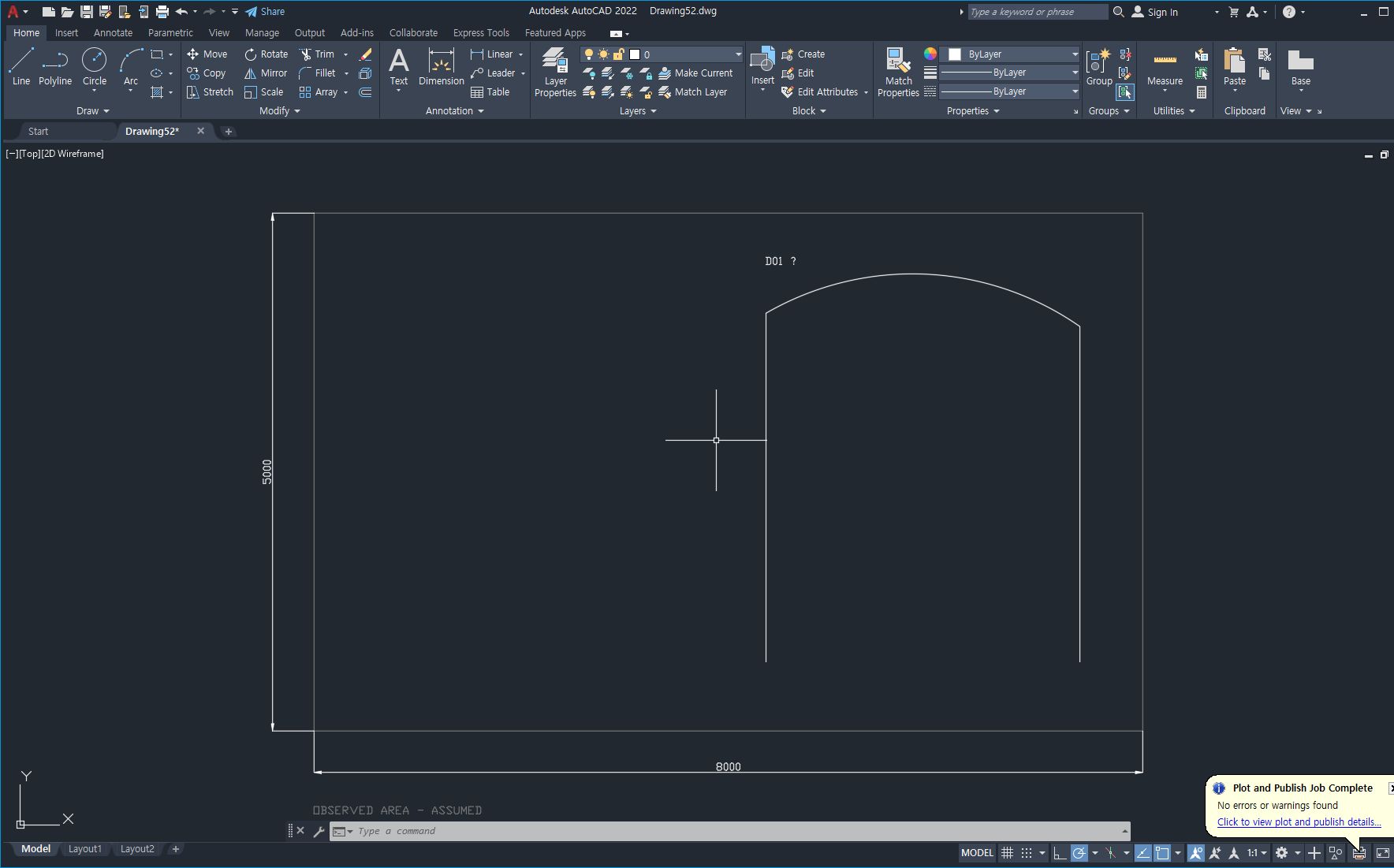
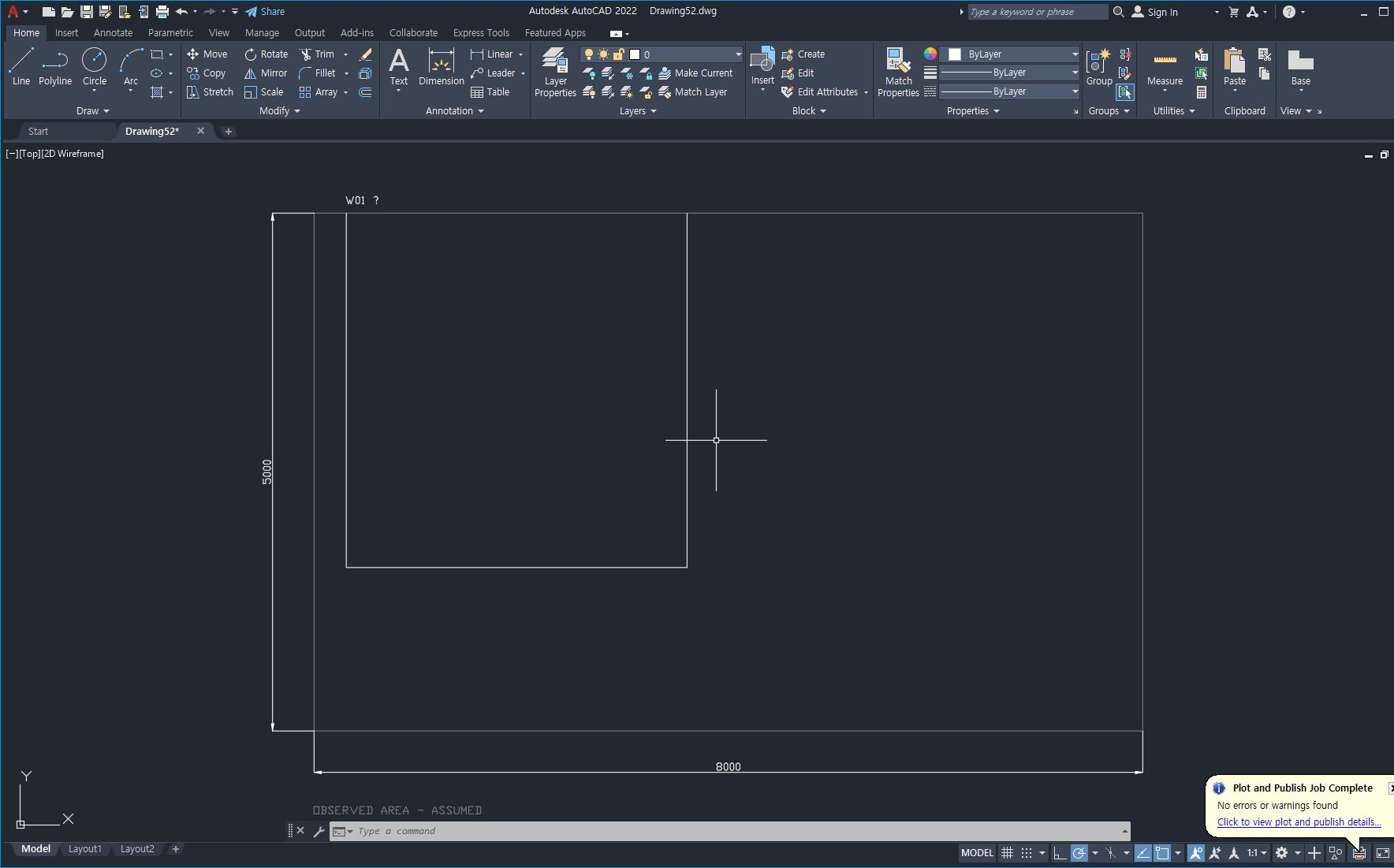
예시의 회색 틀은 가정 치수의 관찰 영역이며 실제 벽선이나 측량 결과가 아닙니다. 사진의 원근·가림·해상도에 따라 누락과 오차가 생길 수 있어요. 시공·제작에 사용하기 전 현장 치수와 도면을 검토해 주세요.
다운로드와 CAD 이용 요금은 최종 설치 검증 후 안내합니다.
설치·제품 지원 문의3ds Max와 SketchUp을 위한 작업 도구도 만나보세요.
월 이용료(정기결제) 또는 1년 이용권(1회 결제)으로 프로그램을 쓰고, AI 크레딧은 필요할 때 따로 충전해요. 다운로드 권한과 판매 준비 상태는 별도로 표시됩니다.
월 결제금액 · VAT 포함
| 요금제 | 한 프로그램 | 두 프로그램 함께 쓰기 | 월 AI 크레딧 | 5시간 / 1주 한도 |
|---|
신용카드 일시불 1회 결제예요. 자동으로 다시 결제되지 않아요.
| 상품 | 가격 | 내용 |
|---|---|---|
| SketchUp Assist 1년 이용권 | 49,500원 | 12개월 · AI 크레딧 미포함 |
| AI 크레딧 2,000 | 5,000원 | 결제일부터 1년 안에 사용 |
| AI 크레딧 4,000 | 10,000원 | |
| AI 크레딧 12,500 | 30,000원 | |
| AI 크레딧 21,500 | 50,000원 |
충전·사용·잔액 내역과 환불 신청은 내 계정에서 볼 수 있어요. 자세한 내용은 이용약관 5조를 확인해 주세요.
AI 비서는 11월 3일 UI 미리보기입니다. 기능별 이미지는 이전 버전의 실행 기록이며 최신 캡처로 교체할 예정입니다.
재질을 썸네일로 찾고, 저장하고, 선택한 객체에 적용하세요.
13개 작업 도구와 AI 도우미를 작업에 맞게 사용하세요.
월 구독 또는 연간 구독 선택
부가세 포함 · 기본 기기 1대 · 최대 2대 등록 · AI 크레딧 별도 충전 · 추가 크레딧 안내
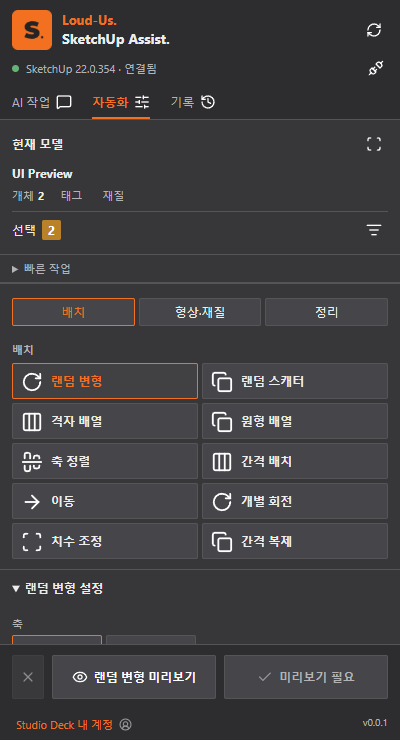
선택한 그룹과 컴포넌트의 경계와 축을 기준으로 정렬·이동·회전·복제를 준비합니다.
모델 최상위 · 잠기지 않은 그룹 / 컴포넌트
직접 입력 위치, 선택 범위의 최소·중심·최대 또는 함께 선택한 기준 객체의 경계로 정렬합니다. 기준 객체는 움직이지 않습니다. 간격 배치는 외곽 사이의 간격을 사용합니다.
물체 간 충돌 회피나 의미에 따른 자동 분류는 아닙니다.
이동은 월드 또는 개별 물체의 축 방향을 따릅니다. 회전은 각 물체의 외곽 중심을 기준으로 적용합니다.
피벗이나 물체의 축 자체를 다시 설정하지 않습니다.
월드 외곽 크기를 비균등 인스턴스 스케일로 조정합니다.
컴포넌트 정의의 내부 형상을 다시 만드는 기능이 아닙니다.
선택 물체를 지정 간격이나 격자·원형 배열로 복제합니다. 원본은 유지하고, 미리보기에서 배치 범위를 확인합니다.
랜덤 회전, XYZ 균일 크기 또는 월드/개별 축의 Z 크기 변형을 설정합니다. 회전 범위를 0으로 하면 크기만 바꿀 수 있습니다.
지정한 범위에 복제하며 원본과 방향을 유지합니다. 시드를 고정해 같은 미리보기를 재현합니다.
표면 투영, 바닥 접지와 겹침 방지는 포함하지 않습니다.
배치·치수·회전·복제와 개별 축 이동은 모델 최상위에서 지원합니다. 중첩 편집 경로에서는 적용할 수 없습니다.
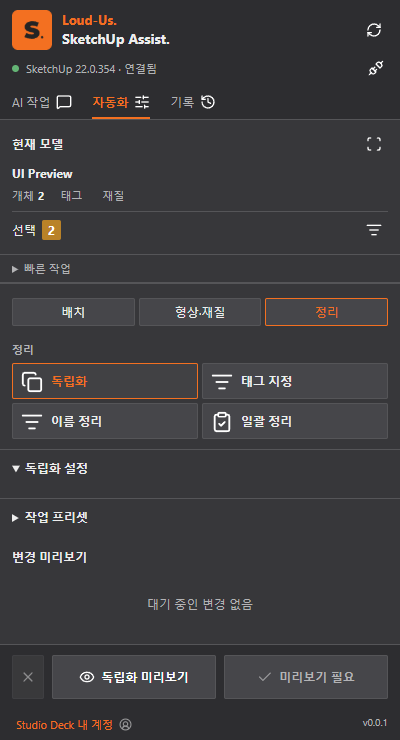
명시한 조건으로 선택 대상을 일괄 정리하고, 모델 점검 결과를 확인합니다.
선택 대상 최대 200개 · 점검은 현재 편집 범위
접두사와 시작 번호로 이름을 순서대로 부여합니다. 이름 순서는 영구 ID 기준이며 임의로 물체 종류를 추측하지 않습니다.
지정한 태그를 적용하며 필요한 태그는 적용 시 생성합니다. 미리보기만으로 모델을 변경하지 않습니다.
기존 재질을 적용하거나 인스턴스에 지정된 재질을 제거합니다.
내부 면의 재질은 덮어쓰지 않습니다. 인스턴스 재질 미지정이 면 재질 누락을 뜻하지는 않습니다.
선택한 물체의 정의를 독립화합니다. 미리보기 이후 정의와 공유 상태가 바뀌면 적용을 거부합니다.
이름 누락·중복, 인스턴스 재질 미지정과 면·선의 태그 상태를 보고합니다. 결과는 최대 200개를 표시합니다.
중첩된 전체 모델을 재귀 점검하거나 자동으로 수정하는 기능은 아닙니다.
작업 프리셋 최대 20개와 최근 실행 기록 100개를 보관합니다.
기록은 실행 결과이며 이후 수동 편집이나 Undo까지 추적하는 감사 기록은 아닙니다.
잠긴 객체와 Live Component는 편집하지 않습니다. 태그·재질 변경은 미리보기의 이전 값과 새 값을 비교한 뒤 적용하세요.
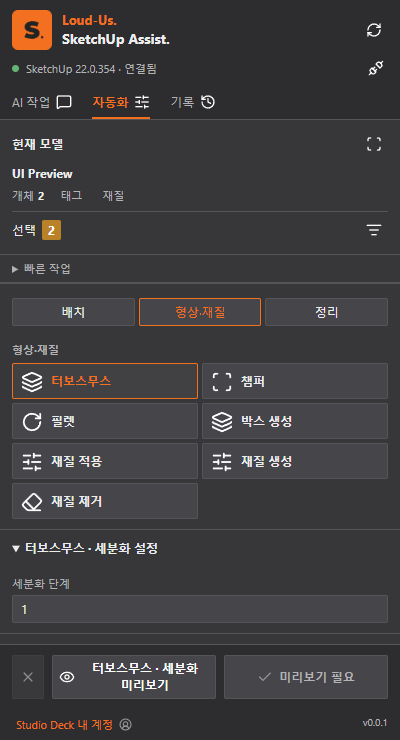
박스·새 재질을 생성하고, 조건에 맞는 닫힌 메시에 세분화와 모따기를 준비합니다.
Blender 형상 연산은 별도 설치 필요
박스는 mm·cm·m·in·ft 단위를 지원하며 최소 치수는 1mm입니다. 새 재질은 이름과 색상으로 만들고 기존 재질의 색을 덮어쓰지 않습니다.
Blender의 Catmull-Clark 세분화를 별도 로컬 프로세스로 계산합니다.
3ds Max TurboSmooth 수정자와 같은 구현이라는 뜻은 아닙니다. 엔진은 제품에 포함하지 않습니다.
챔퍼는 1분할 bevel, 필렛은 2–12분할 round bevel입니다. 겹침 방지를 위해 실제 폭이 줄어들 수 있습니다.
CAD의 정확한 반경 필렛이나 모든 수입 형상의 처리를 보장하지 않습니다.
전체 결과는 최대 60,000면으로 제한합니다. 인스턴스 재질·태그·변환은 유지하며 공유 정의는 독립화합니다.
면별 재질·텍스처·태그/속성, 중첩 그룹, 구멍 있는 면과 독립 선의 보존이 필요한 대상은 거부합니다.
원본을 보존해야 하는 상세 모델은 먼저 지원 조건을 확인하세요.
계산을 UI 타이머와 분리하고 결과의 샘플 와이어와 면 수를 확인한 뒤 적용합니다. 계산과 승인 시 대상과 형상 상태를 다시 확인합니다.
형상 도구는 설치된 Blender 5.x와 지원되는 메시가 필요합니다. 판매 패키지의 배포·라이선스 검토와 출시 검증은 별도로 진행 중입니다.
대상과 변경 내용을 미리 준비한 뒤 적용합니다. 선택이나 모델 상태가 달라지면 이전 승인을 사용하지 않습니다.
60초 유효 · 한 번만 적용 · 명시적 승인
회색 점선 원본과 주황색 결과를 외곽 상자로 비교합니다. 입체·XY·XZ 보기와 대상 이름·ID를 제공합니다.
실제 메시 렌더링이나 SketchUp 뷰포트 오버레이가 아닙니다.
복제는 첫·마지막 위치까지 표시하고 생략한 대상을 알립니다. 단위는 mm이며 모델 최상위에서 표시합니다.
미리보기 이후 이름·태그·재질·변환·경계 등 관련 상태가 바뀌거나 60초가 지나면 적용을 거부합니다.
전체 모델의 모든 수동 변경을 감시하는 기능은 아닙니다.
취소는 모델을 바꾸지 않고 미리보기를 폐기합니다. 적용은 하나의 SketchUp 작업으로 묶으며 오류 시 작업을 중단합니다.
응답이 끊겼다면 자동으로 재실행하지 말고 먼저 모델 상태를 확인합니다.
미리보기는 작업을 실행했다는 뜻이 아닙니다. 실제 적용 결과와 SketchUp의 Undo 상태를 함께 확인하세요.
계정에서 구독·기기·크레딧을 관리하고, 제품별 도구는 각 프로그램 안에서 사용합니다.
Studio Deck 계정 · 제품별 이용권
Google 계정으로 로그인하고 내 계정에서 이용권, 등록 기기와 문의 내역을 확인합니다.
사용 가능한 모델과 입력·출력 토큰별 차감 요율은 내 계정에 표시합니다. 공급자 API 키를 로컬 플러그인에 넣지 않습니다.
해당 제품의 활성 이용권과 서버에 연결된 모델이 필요합니다.
같은 계정을 사용하더라도 Max 이용권만으로 SketchUp 사용을 허용하지 않습니다. 단품·묶음 권한은 서버에서 확인합니다.
AI가 준비한 변경 내용을 사용자에게 보여주고 신뢰된 확인 경로에서만 적용합니다. 임의 Ruby 실행은 제공하지 않습니다.
제품 소개를 볼 수 있다는 것이 이용권 발급이나 AI 실행 권한을 뜻하지는 않습니다. 실제 사용은 서버에서 확인된 해당 제품의 권한과 연결 상태를 따릅니다.
Loud-Us.
Google 계정으로 로그인하면 이 계정에서 받을 수 있는 프로그램이 표시됩니다.
이용권 보유자와 등록된 테스터·관리자는 계정에 허용된 설치 파일을 받을 수 있습니다. 출시 준비 중인 제품의 일반 공개 다운로드는 제공되지 않습니다.
계정 확인 중
선택한 모델과 실제 작업량에 따라 크레딧이 차감됩니다.
아래 수치는 입력·출력 각각 1,000토큰당 차감 크레딧이며, 명령 1회당 고정 사용량이 아닙니다. 요청·대화·작업 정보와 AI 응답의 사용량을 합산하며, 한 작업에서 AI가 여러 번 호출될 수 있습니다.
| 모델 | 입력 차감 1,000토큰당 | 출력 차감 1,000토큰당 | 이용 상태 |
|---|
검토본 · 2026.10.13